
Configurer votre gym
Utilisez l’assistant de démarrage pour ajouter un lieu, un programme, un type de pass et vos premières séances.
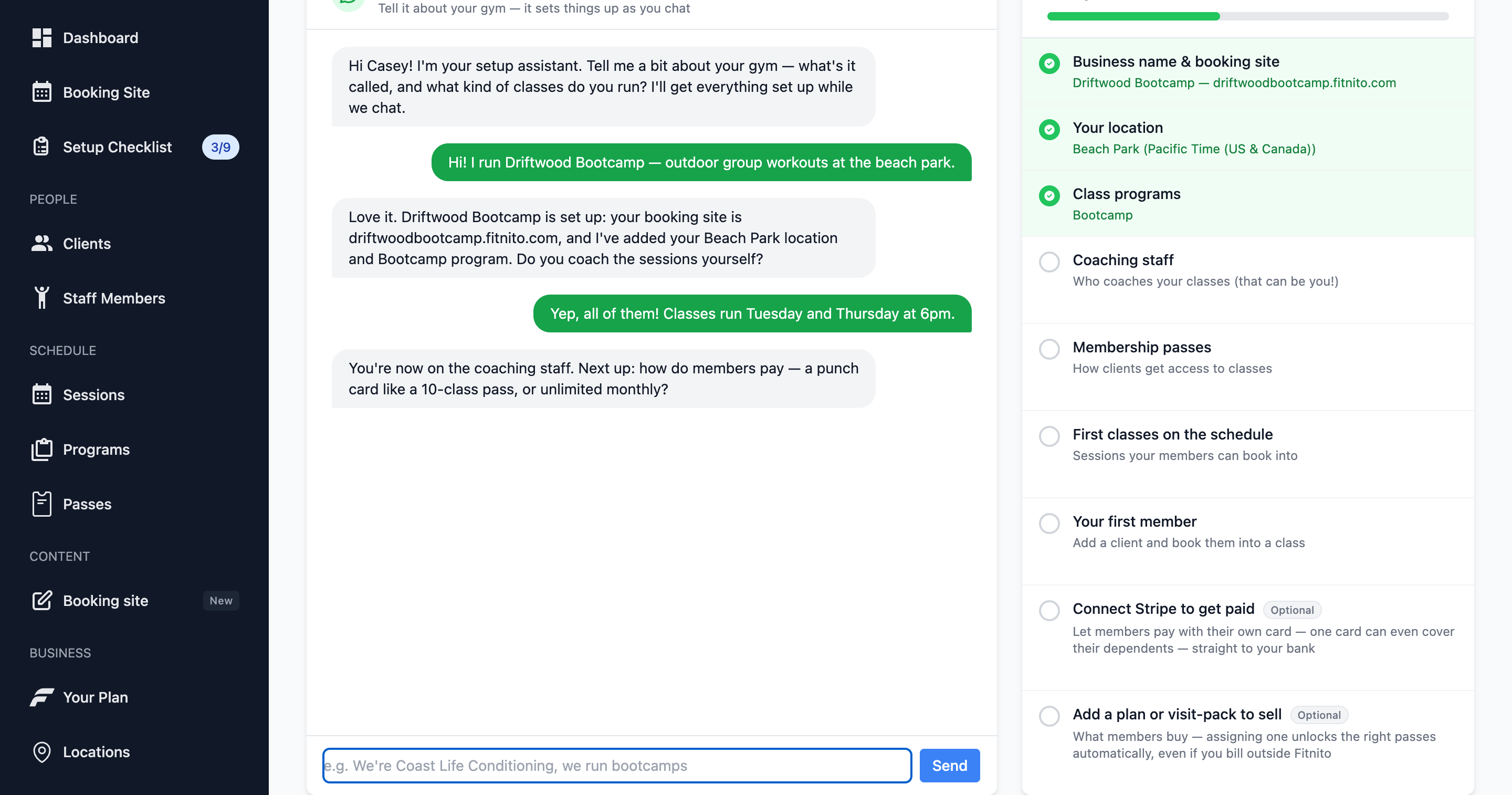
Les nouveaux gyms ouvrent sur la Liste de démarrage. C’est une conversation avec l’Assistant Fitnito qui crée de vraies fiches pendant que vous parlez — pas un diaporama.
Ce que couvre le démarrage
La liste, c’est le minimum pour prendre une réservation :
- Un lieu (la salle ou le parc où vous donnez vos séances).
- Un programme (Musculation, Yoga, Enfants — peu importe comment vous appelez un type de séance). Donnez-lui une couleur et une icône ; les membres verront cette couleur dans la vue semaine.
- Un type de pass, pour que les membres aient quelque chose qui débloque la réservation. Produits → Vendre un pass crée le pass et l’abonnement ou le forfait de visites qui le vend, en une étape. Voir Vendre un pass.
- Au moins une séance au calendrier.
- Un sous-domaine pour le site de réservation, pour que les membres aient une URL.
Vous pouvez sauter la conversation et passer vous-même par Lieux, Programmes, Pass et Séances. La liste se met à jour dans les deux cas.
Conseils pour ne pas refaire le travail
- Donnez à chaque programme une couleur distincte. La vue semaine du membre — et Séances → Au calendrier — peignent les séances avec ces couleurs. Le formulaire du programme a un mini calendrier pour vérifier d’abord.
- Commencez avec un seul lieu si vous enseignez dans une seule salle. Des séances en parallèle à la même heure ont besoin d’un deuxième lieu.
- Si vous avez créé un pass sans produit, ouvrez-le, allez dans Vendu par des produits → Vendre ce pass par un produit, et choisissez Vendre ce pass, ou ajoutez un produit par la voie avancée : un abonnement peut inclure plusieurs pass ; un forfait de visites pointe vers un seul pass (changez-le sur le forfait). L’onglet Vendu par des produits de la page du pass montre ce que vous y avez rattaché.
- Décidez dès maintenant si les membres vont acheter en ligne ou si vous allez assigner les forfaits à la main. Vous pourrez changer plus tard.
- Une adresse de lieu ou d’entreprise au Canada met les abonnements, les forfaits de visites et les drop-ins en CAD, y compris ceux que vous acceptez ici. Enregistrez cette adresse sur le lieu avant le premier prix. Cette conversation demande la rue, la ville, la province ou l’État, le code postal et le pays. Les cinq sont requis pour que l’adresse s’enregistre. Lieux → Modifier peut aussi les enregistrer. Connecter un compte Stripe au Canada fait la même chose quand aucun prix n’est encore en place. Un brouillon gratuit en USD sans prix Stripe passe à CAD. Un compte Stripe aux États-Unis laisse USD. Une conversation qui n’enregistre jamais cette adresse, et qui ne connecte pas de compte Stripe au Canada, reste en USD. Les gyms aux États-Unis restent en USD. Un gym canadien qui veut USD règle Réglages → Fitnito Payments → Devise ensuite. Une devise que vous changez à cet endroit reste. Enregistrer Réglages sans changer la devise ne la verrouille pas. Un produit qui a un prix, une facture ou un prix Stripe garde sa devise. Voir Réglages du gym.
Une fois la liste terminée
La liste de démarrage reste disponible, mais les questions de tous les jours vont dans l’Assistant Fitnito, dans le menu. Vous pouvez toujours ajouter des lieux, des programmes et des séances à la main.