
Vendre un pass
Créez un pass et l’abonnement ou le forfait de visites qui le vend, sur une seule page.
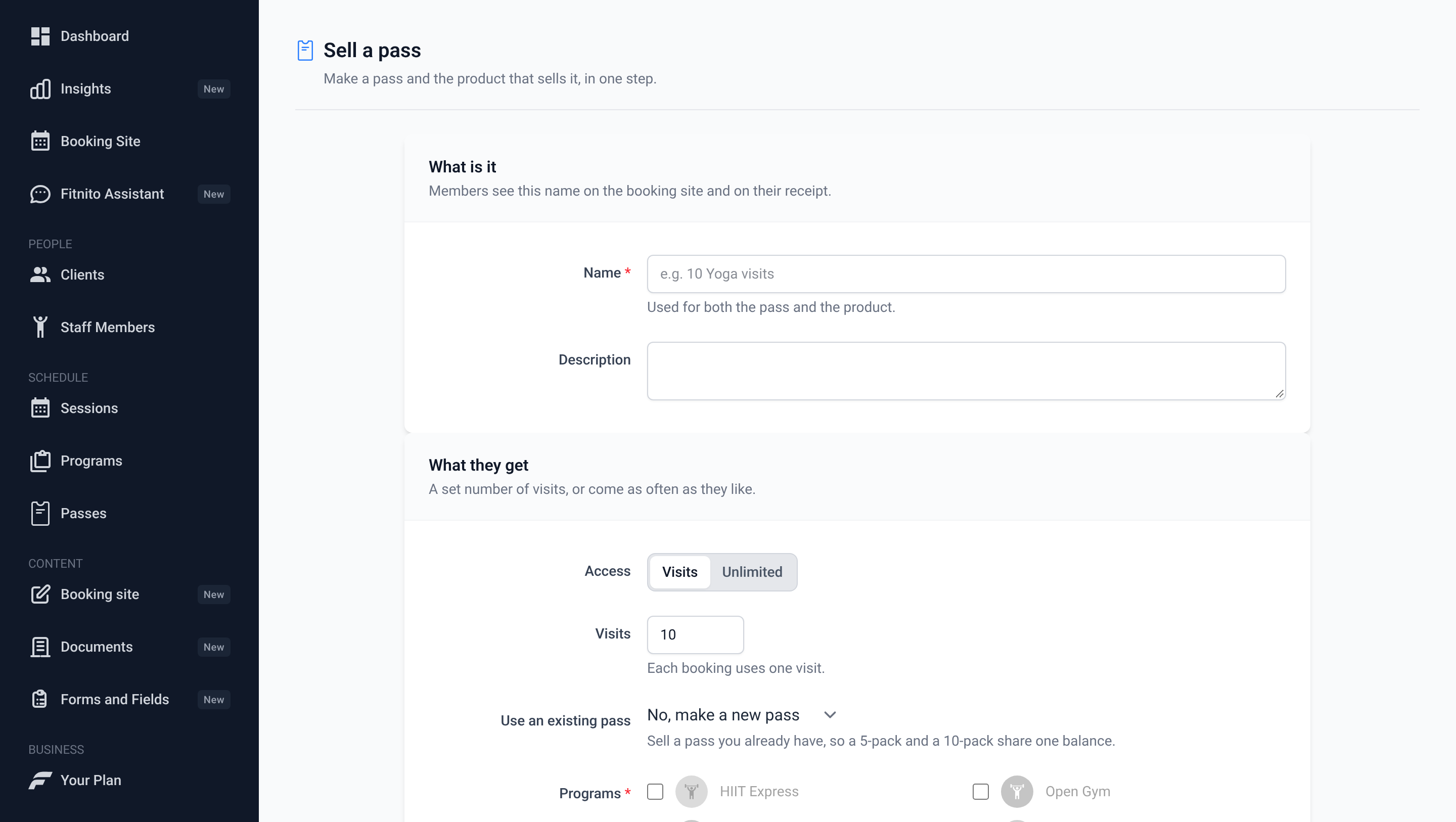
Vendre un pass crée le pass (ce que les membres peuvent réserver) et le produit (ce qu’ils paient) en une étape. Utilisez-le pour le cas courant : un pass, vendu d’une seule façon. Ouvrez-le depuis Produits ou Pass.
Les quatre sections
- Ce que c’est — le nom que voient les membres. Il nomme le pass et le produit.
- Ce qu’ils obtiennent — Visites (un nombre fixe ; chaque réservation en utilise une) ou Illimité. Choisissez au moins un programme que le pass ouvre.
- Prix — Payer une fois ou Récurrent. Un forfait récurrent facture à chaque période choisie. Avec des visites, elles reviennent à chaque période de facturation ou le 1er du mois. Un accès illimité payé une fois est à durée fixe : l’accès dure la période choisie.
- Vente — Afficher sur le site de réservation le met sur votre page publique d’abonnements. Le statut dit si les membres peuvent l’acheter maintenant.
Une phrase sous le formulaire dit ce que les membres obtiennent, par exemple « Les membres paient $120.00 USD une fois et reçoivent 10 visites pour Force et Yoga. »
Ce que ça crée
| Ce qu’ils obtiennent | Facturation | Crée | |---|---|---| | Illimité | Récurrent | Un pass et un abonnement | | Illimité | Payer une fois | Un pass et un abonnement unique (durée fixe) | | Visites | Payer une fois | Un pass et un forfait de visites | | Visites | Récurrent | Un pass et un abonnement avec des visites à chaque période |
Utiliser un pass existant
Choisissez un pass sous Utiliser un pass existant pour le vendre de nouveau au lieu d’en créer un. Un forfait de 5 et un de 10 du même pass partagent alors un seul solde pour le membre. Le pass décide visites ou illimité et les programmes qu’il ouvre, donc ces champs le suivent.
Statut
- En vente — Stripe est connecté, donc les membres peuvent l’acheter. Avec Afficher sur le site de réservation, il figure sur votre page publique d’abonnements.
- En attente de Stripe — Stripe est lié, mais sa configuration n’est pas terminée. Terminez-la dans la page Paiements; les membres pourront alors l’acheter et le personnel l’attribuer.
- Brouillon — pas en vente tant que vous n’avez pas connecté Fitnito Payments. Le personnel ne peut pas non plus attribuer un brouillon payant.
- Facturé hors de Fitnito — vous encaissez vous-même et l’attribuez depuis le profil d’un membre.
- Gratuit — un produit à 0 $ que le personnel attribue.
Si Stripe a un problème à l’enregistrement, le produit reste en brouillon et la page affiche la réponse de Stripe. Ouvrez-le dans Produits et enregistrez-le de nouveau pour réessayer. Il ne peut pas être vendu ni attribué d’ici là.
Après l’enregistrement
La page suivante propose de l’attribuer à un membre, de le voir sur votre site de réservation, et d’ajouter un code rabais.
Pour le modifier plus tard, ou pour un abonnement qui ouvre plusieurs pass, utilisez Types de pass et Produits.
Sur le forfait gratuit, la limite de pass s’applique aux nouveaux pass. Vous pouvez toujours vendre un pass que vous avez déjà.