
Ajouter et trouver des membres
Créez un membre, cherchez dans la liste et ouvrez son profil.
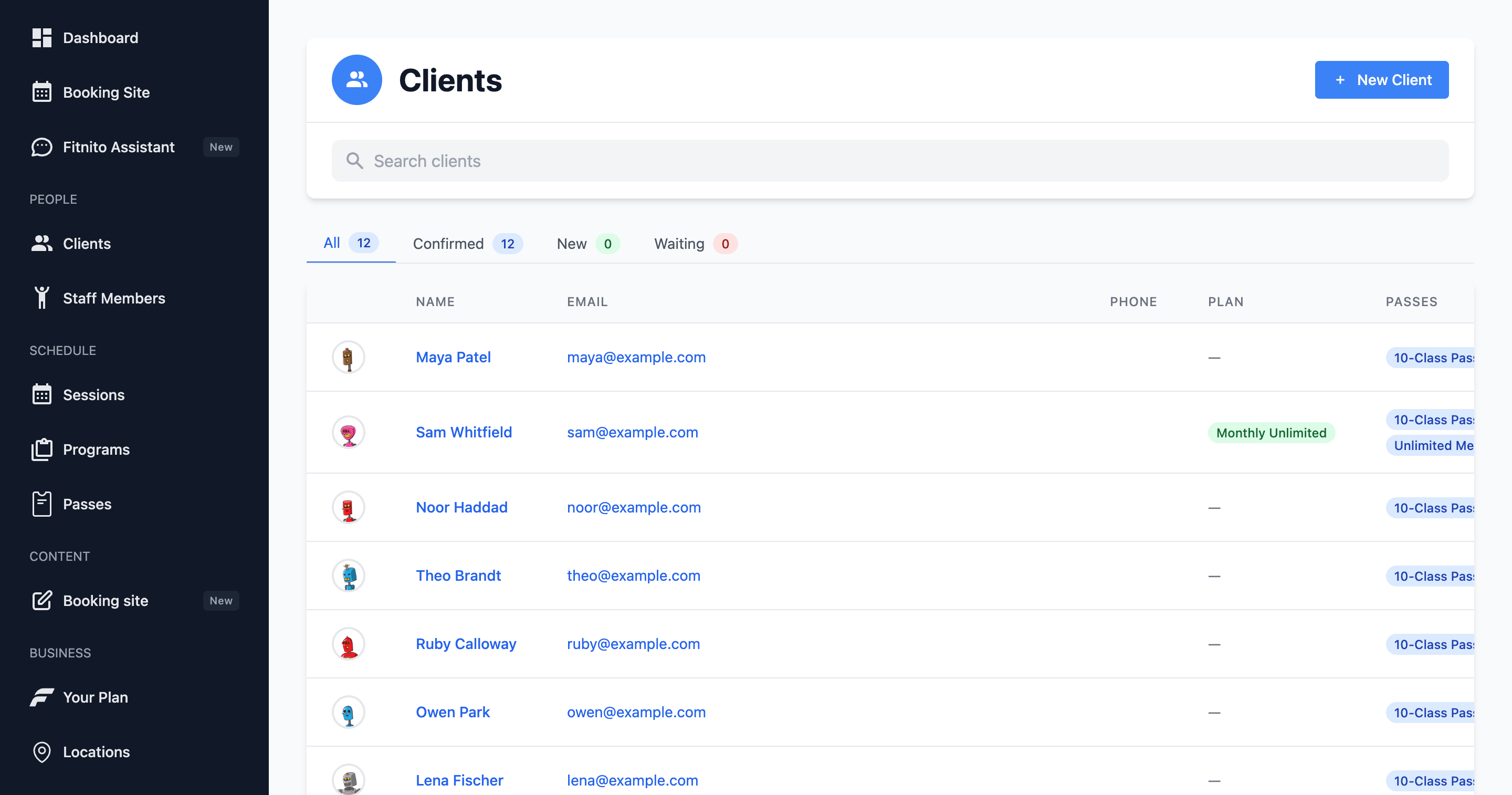
Les membres se trouvent sous Clients dans la console du gym. Chaque personne a un profil, des pass, des liens familiaux facultatifs et (si vous acceptez les paiements par carte) des abonnements et des factures.
Ajouter un membre
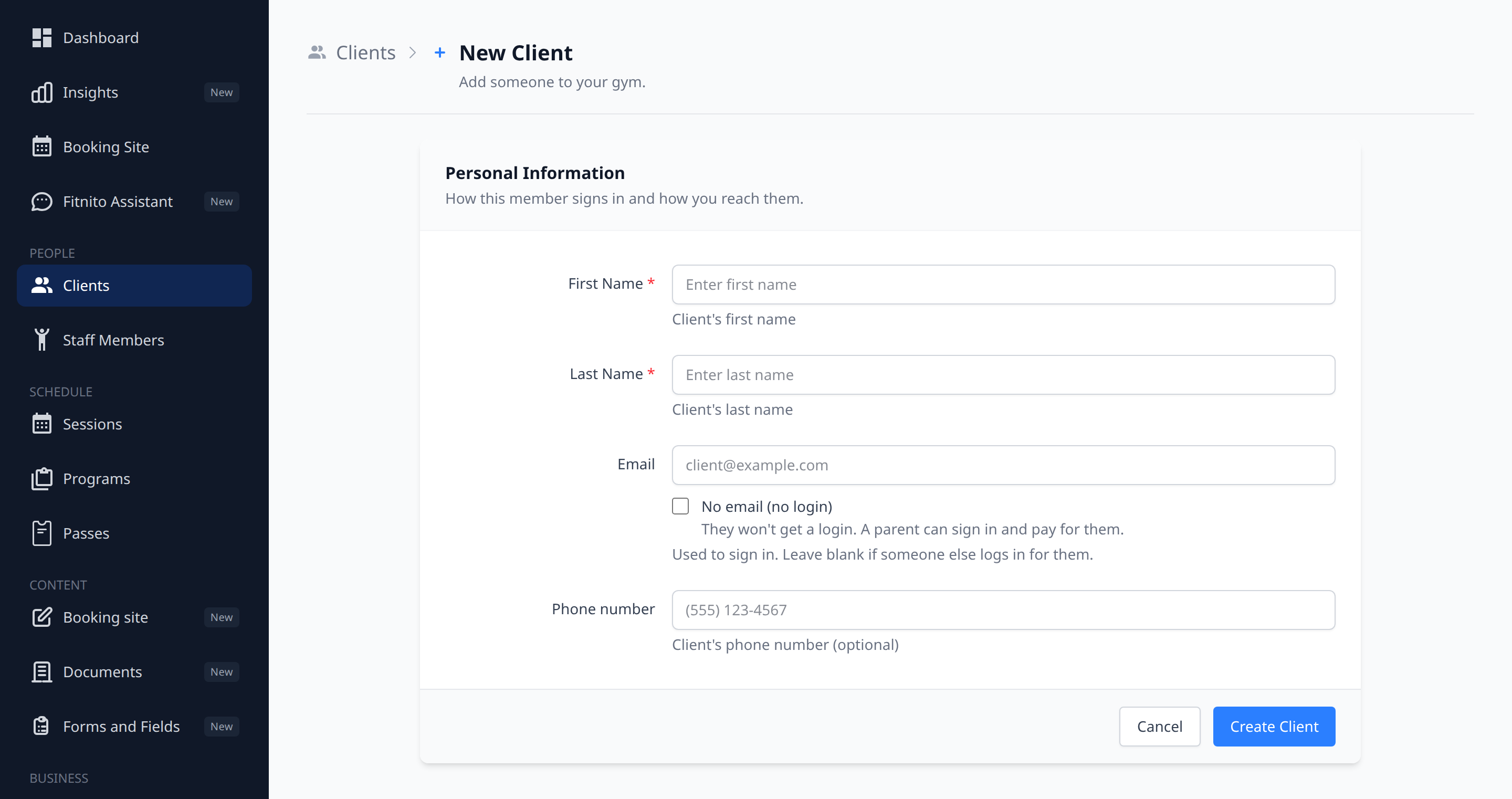
- Ouvrez Clients → Nouveau client.
- Entrez le prénom et le nom. Le courriel sert à la connexion. Utilisez le courriel que la personne utilise pour Google si vous voulez qu’elle touche Se connecter avec Google — elle n’aura pas besoin d’un mot de passe Fitnito. Sinon, un mot de passe est choisi à sa première connexion ou quand vous envoyez un courriel de bienvenue.
- Si la personne ne se connectera pas elle-même, laissez le courriel vide ou cochez Pas de courriel (pas de connexion). Un parent se connecte et paie. Vous pourrez ajouter un vrai courriel plus tard, depuis Modifier, quand vous voudrez l’inviter.
- Enregistrez. Vous arrivez sur son profil. Si quelqu’un du même nom est déjà sur la liste, Fitnito vous le dit et enregistre quand même la nouvelle personne. Une date de naissance, quand vous en avez une, permet de distinguer deux personnes du même nom.
Vous pouvez aussi demander à l’Assistant d’ajouter quelqu’un par son nom. Le courriel y est aussi facultatif.
Si l’auto-inscription est activée, les gens peuvent créer leur propre compte sur votre site de réservation (y compris avec Google). Ces membres apparaissent dans la même liste. Voir L’auto-inscription et la fenêtre de réservation et Se connecter avec Google.
Trouver quelqu’un
La page Clients a des onglets — Tous, Confirmés, Nouveaux, En attente — et une loupe à droite de cette rangée. Cliquez dessus, tapez un nom ou un courriel. Elle ne vous dérange pas tant que vous n’en avez pas besoin.
Ouvrez une ligne pour voir les pass, la famille, et les actions pour assigner un abonnement ou donner un forfait de visites. Qui se fait discret, qui est presque à court, et qui n’a rien de réservé : tout ça se trouve dans Aperçus, à côté de Tableau de bord.
Les personnes sans courriel
Les parents peuvent ajouter des enfants par leur nom (sans connexion pour l’enfant). L’équipe peut ajouter n’importe qui de la même façon : un enfant, un conjoint, un habitué qui ne veut pas de connexion. Ces profils apparaissent dans la liste des membres sans courriel. Accueil et Réinitialisation du mot de passe restent masqués tant que vous n’en ajoutez pas un.
L’équipe peut les lier à un parent depuis la page du membre. Ce lien est approuvé tout de suite. La gestion familiale est une fonction Premium.