
Programmes
Types de cours (Force, Yoga, Enfants) — couleur et icône au calendrier, qui peut réserver, et l’option Réserver maintenant pour payer à la séance.
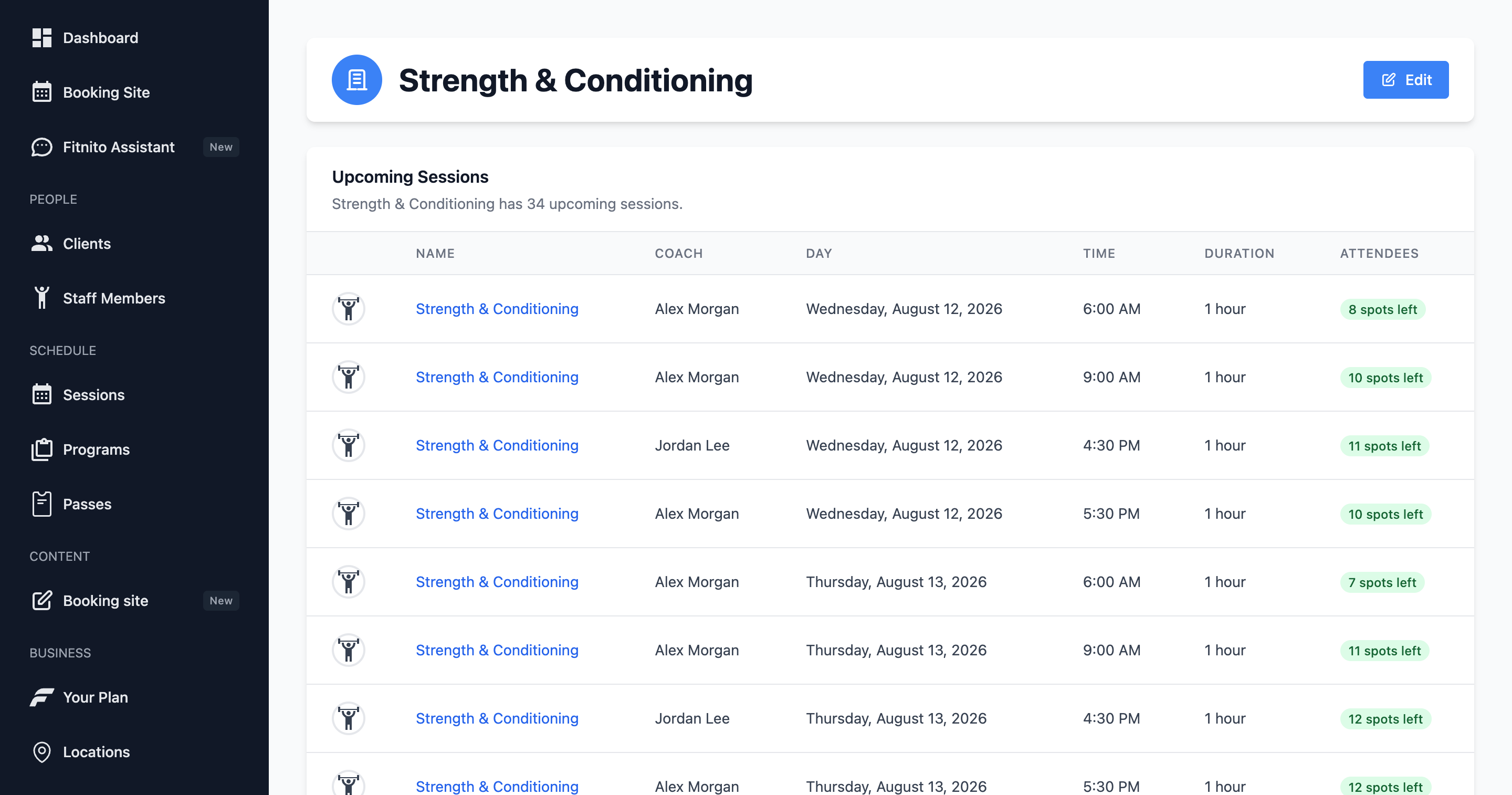
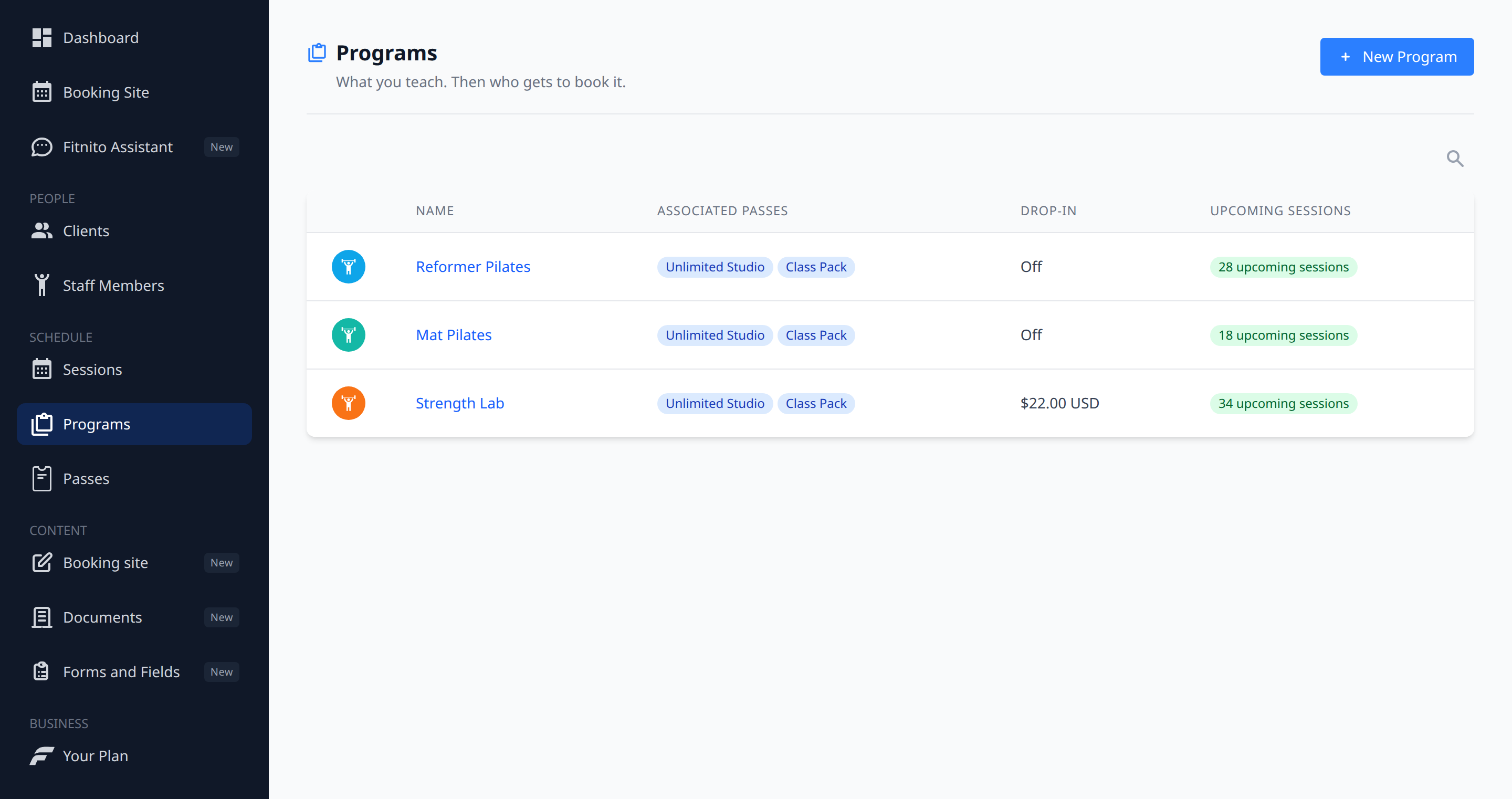
Un programme, c’est un type de cours : Force et conditionnement, Mobilité matinale, Jiu-jitsu pour enfants. Chaque séance appartient à un programme.
Ajouter un programme
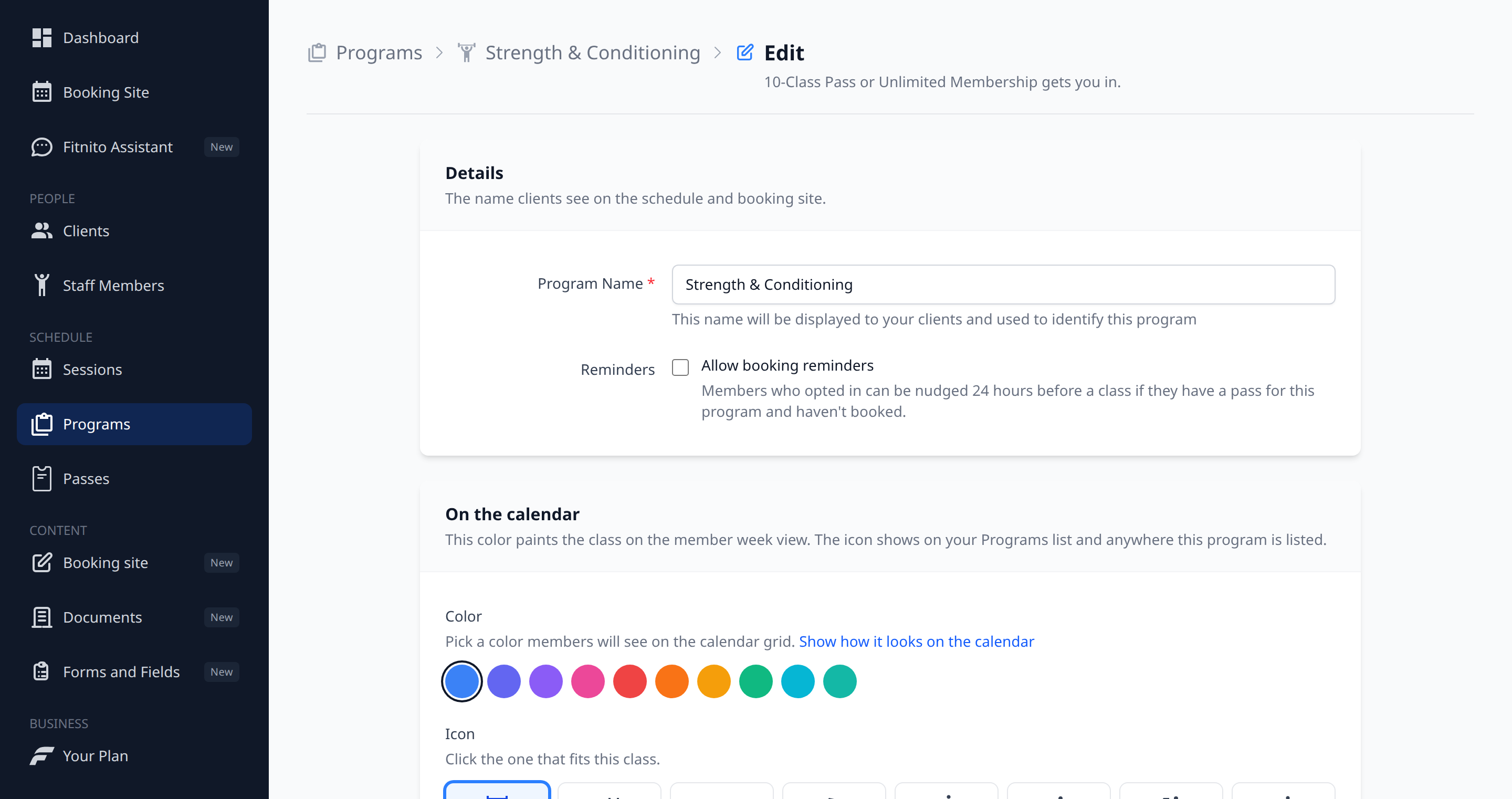
- Ouvrez Programmes → Nouveau programme.
- Entrez un nom que les membres reconnaîtront à l’horaire.
- Choisissez une couleur et une icône. La couleur peint le cours dans la vue semaine des membres et dans Séances → Au calendrier. Le formulaire montre un mini calendrier pour vérifier le contraste avant d’enregistrer.
- Enregistrez.
Gardez Force en bleu et Yoga en vert si ça vous plaît. Évitez juste de tout mettre dans la même teinte de « presque pareil ».
Pourquoi les programmes comptent
- Les types de pass débloquent des programmes, pas des séances une à une.
- Accès à la réservation sur un cours suit les types de pass du programme.
- L’en-tête du programme nomme ces pass (« Pass 10 cours vous donne accès. ») et le nombre de cours à venir.
- Les coachs et les membres parlent en noms de programmes (« Je suis en HIIT »).
Gardez la liste courte. Quatre ou cinq programmes, c’est assez pour la plupart des gyms indépendants. Renommez en toute liberté — les séances existantes prennent le nouveau nom.
À la séance (Réserver maintenant)
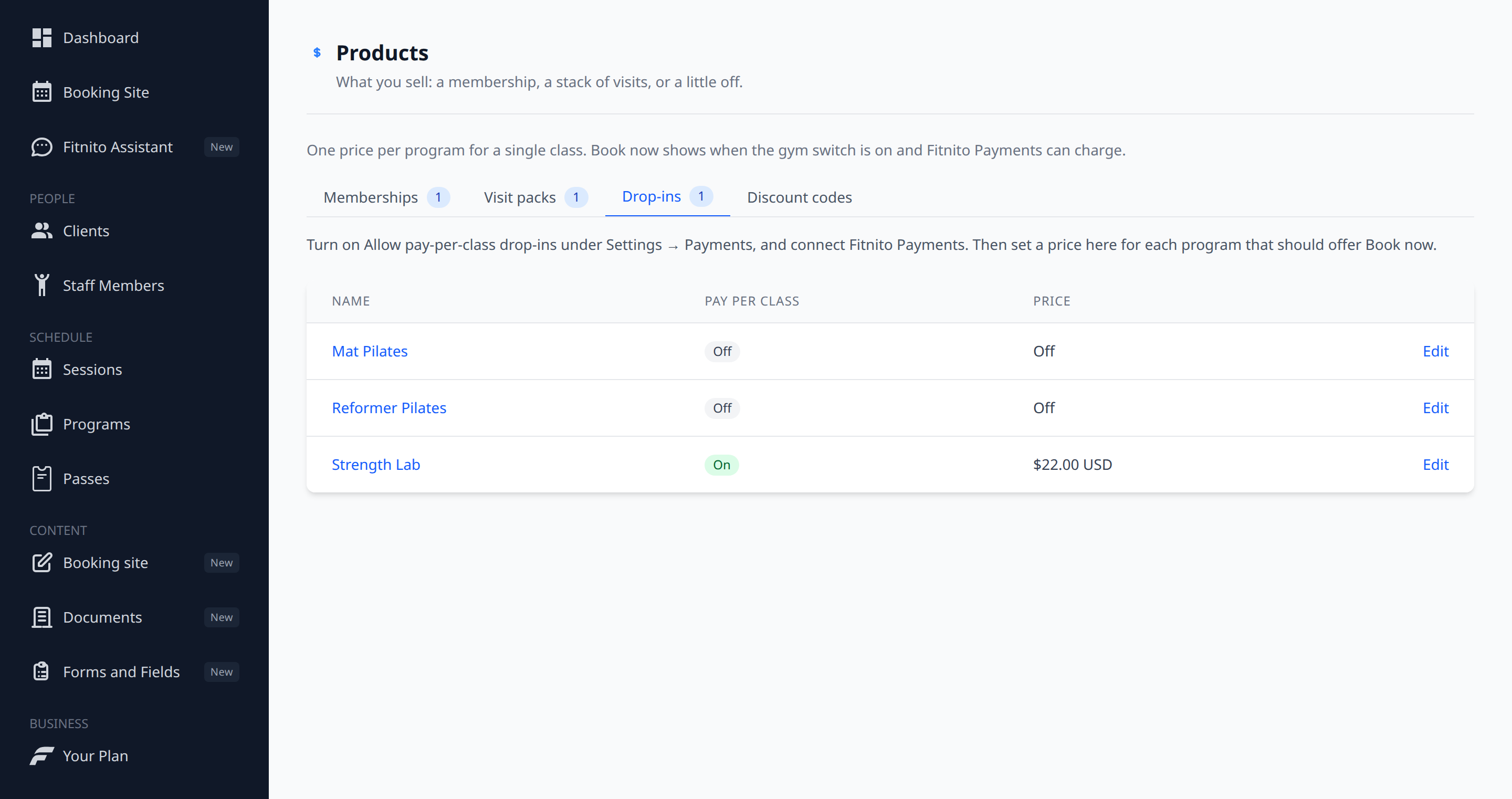
Utilisez ceci quand vous voulez que les gens de passage paient pour un seul cours. Le prix se règle dans Produits → Drop-ins, pas dans la liste des forfaits de visites.
Il vous faut Fitnito Payments — Stripe connecté et la facturation des membres activée. Sans ça, les contrôles de drop-in n’apparaissent pas et les membres ne peuvent pas payer un seul cours en ligne.
Activer les drop-ins pour le gym
- Ouvrez Réglages → Paiements.
- Activez Autoriser les drop-ins payés (Réserver maintenant).
Le texte d’aide sous cet interrupteur explique la différence : Réserver maintenant, c’est pour les membres qui doivent payer un cours ; Réserver reste pour les membres qui ont encore une visite sur un pass. Quand les drop-ins sont désactivés pour tout le gym, Réserver maintenant ne s’affiche pas sur le site de réservation.
Fixer le prix
- Ouvrez Produits → Drop-ins.
- Chaque programme est dans cette liste. Cliquez Modifier sur celui que vous voulez.
- Activez Autoriser le pay-per-class (Réserver maintenant).
- Entrez le prix. La devise du gym est à côté du montant. Enregistrez d’abord une adresse au Canada, dans l’assistant de démarrage ou sous Lieux → Modifier, et cette devise devient CAD. Connecter un compte Stripe au Canada fait la même chose quand aucun prix n’est encore en place. Un compte Stripe aux États-Unis laisse USD. Un gym au Canada qui veut USD la règle ensuite dans Réglages → Paiements.
- Enregistrez.
Laissez-le désactivé quand seuls les détenteurs d’un pass ou d’un forfait de visites doivent réserver ce programme. Réserver maintenant ne s’affichera pas pour les gens de passage.
La page du programme et le formulaire du programme affichent le prix, ou Désactivé, avec un lien vers Produits. Ils ne modifient pas le montant.
Ce qui se passe en coulisses :
- Fitnito garde un produit d’une visite lié à ce programme seulement. Il s’affiche dans Produits → Drop-ins. Il ne s’affiche pas dans Forfaits de visites ni dans Pass, et il ne compte pas dans la limite de types de pass du forfait gratuit.
- Les membres qui n’ont pas de pass utilisable pour ce programme voient Réserver X $ à l’horaire. Réserver reste pour les membres qui ont encore une visite sur un pass qui couvre ce programme.
- Si vous désactivez le paiement à la séance, ce produit devient inactif. Les pass existants des membres ne changent pas.
Vous pouvez monter ou baisser le prix en tout temps. Les nouveaux paiements utilisent le nouveau montant.
Ce que vivent les membres
Ils touchent Réserver X $, ou leur assistant confirme et leur remet le lien de paiement Stripe. Fitnito retient la place, puis débite la carte dans Stripe Checkout. Après avoir payé ou touché Retour, ils reviennent à la même vue de l’horaire, à la même date. En vue semaine ou jour, le panneau du cours s’ouvre avec inscrit, en confirmation ou annulé. Si le cours se remplit, commence ou est annulé avant le débit, la carte n’est pas débitée et ils ne sont pas inscrits.
Annuler la réservation, ou supprimer le cours, remet la visite sur leur pass pour ce programme. Fitnito ne rembourse pas la carte. Si vous voulez rendre l’argent, remboursez le paiement depuis Paiements récents. Voir le guide des membres : Trouver et réserver un cours.
Conseils
- Fixez un prix à la séance pour chaque programme où le paiement à la séance est activé. Le yoga et l’entraînement libre peuvent avoir des prix différents.
- Liez les types de pass aux programmes sous Accès à la réservation pour que les membres qui ont un forfait puissent encore Réserver sans payer de nouveau.
- Les visites à la séance ne débordent pas sur d’autres programmes — une visite payée pour Force ne réserve pas Yoga.