
Champs de profil membre
Demandez des extras aux membres dans leur Profil, et marquez le téléphone principal ou n’importe quel extra comme requis à l’inscription et au Profil.
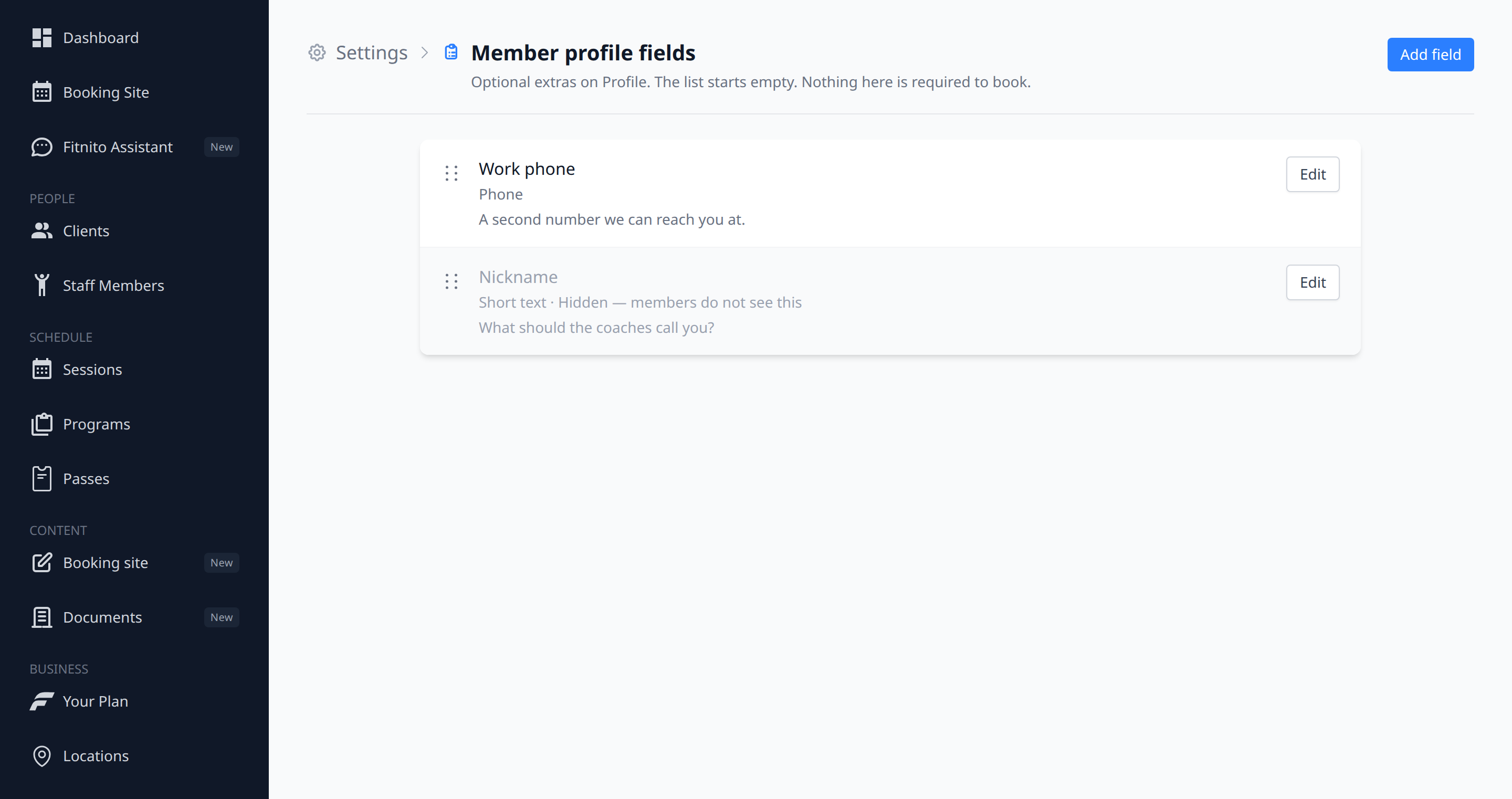
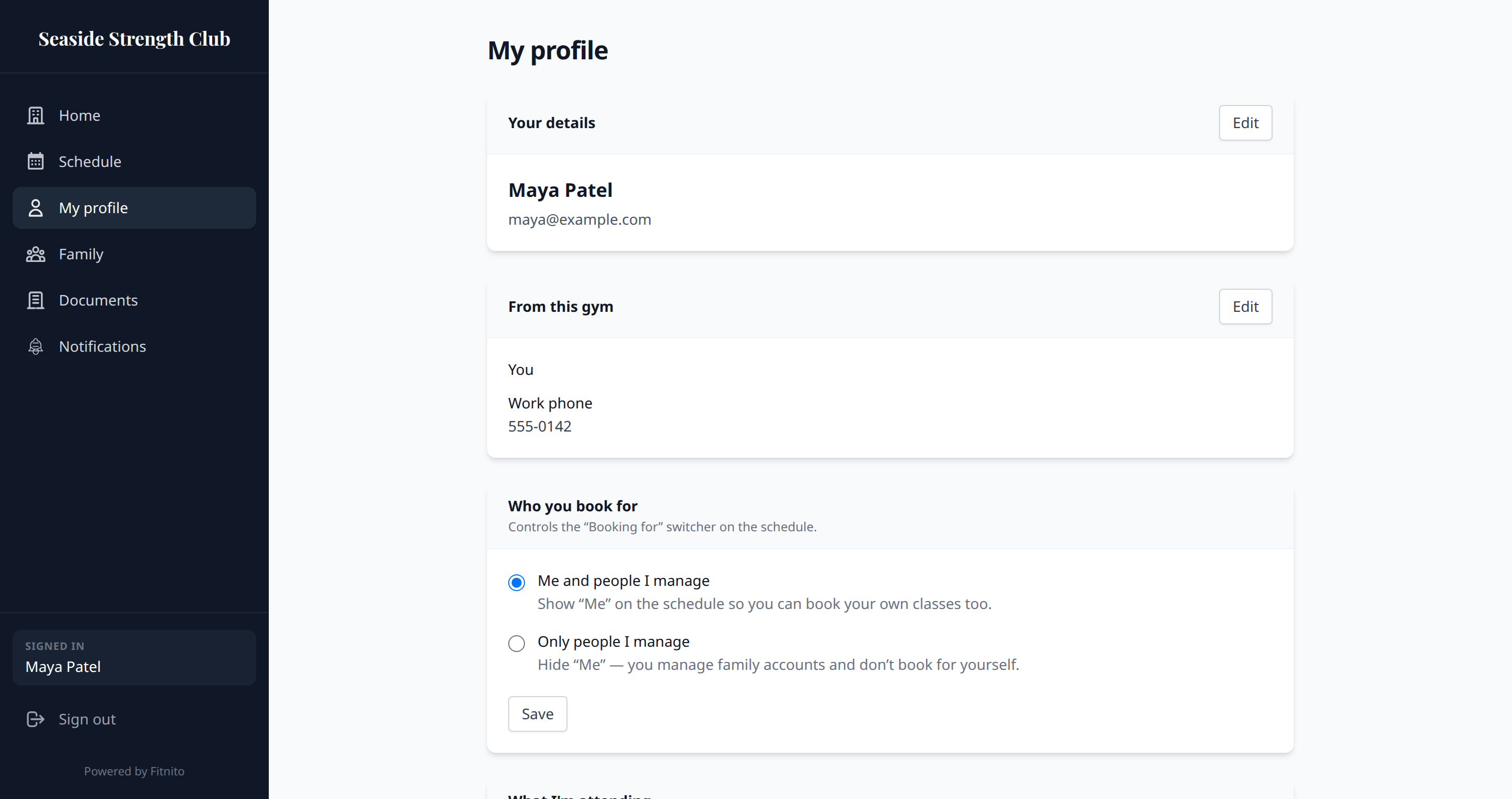
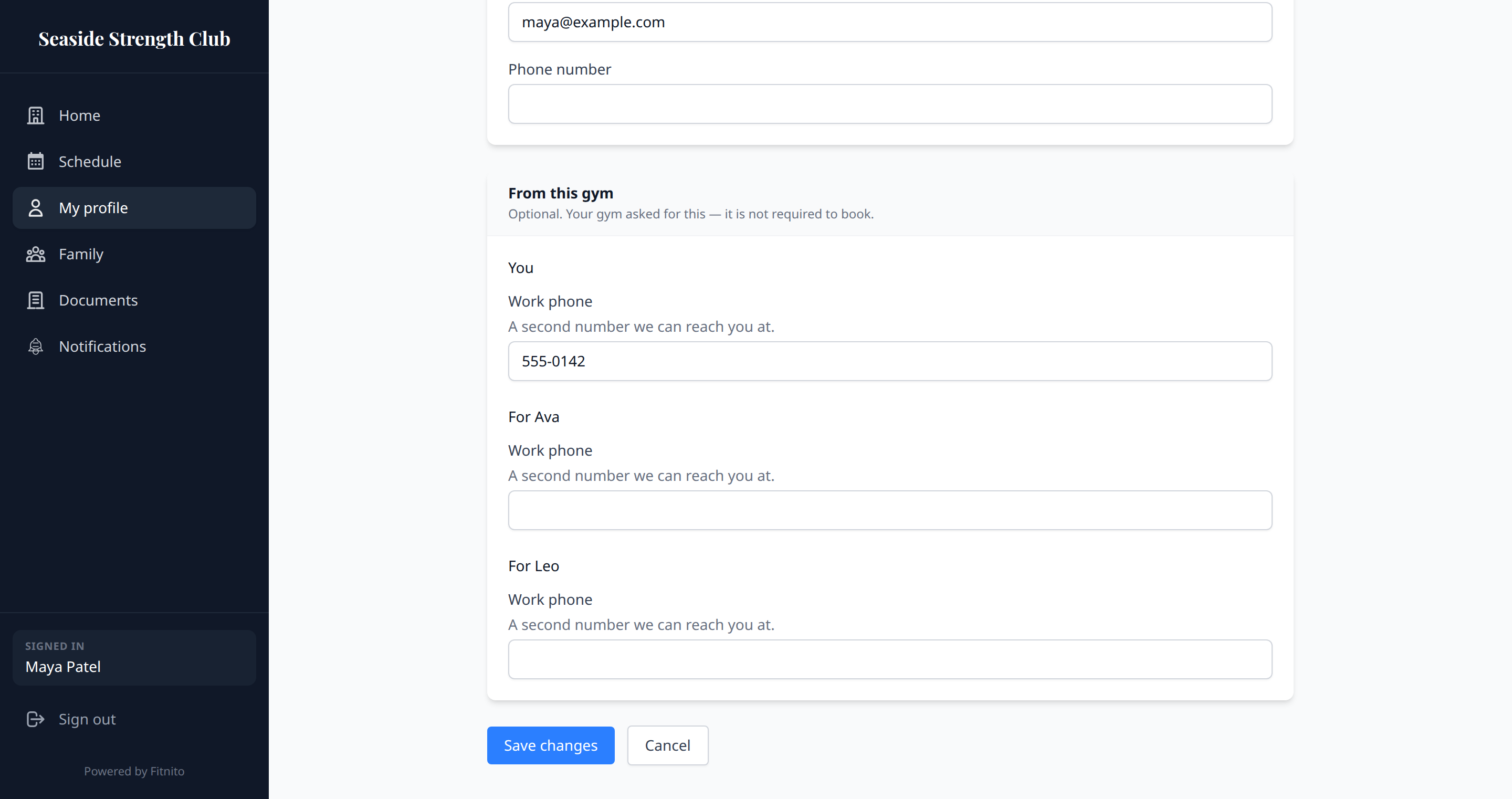
Contenu → Formulaires et champs → Profil, c’est le téléphone principal et des extras facultatifs dans le Profil d’un membre. Premium — forfaits payants et essai. Les extras commencent vides. Ajoutez seulement ce dont ce gym a besoin.
Ce n’est pas un questionnaire d’accueil ni une décharge. Ceux-là restent dans la bibliothèque de documents. Rien ici n’est obligatoire pour réserver.
Téléphone intégré
Le téléphone principal est déjà sur le membre. Requis, sur cette ligne intégrée, marque le même téléphone qu’ils remplissent — ça n’ajoute pas un autre champ de téléphone. Il est facultatif jusqu’à ce que vous l’activiez. Les membres le remplissent dans Créer un compte et Mon profil. L’équipe qui ajoute quelqu’un à l’accueil peut encore le sauter.
Ce que vous pouvez demander
Texte court, texte long, une date, un téléphone de plus, ou oui/non. Un téléphone personnalisé sert aux extras — téléphone au travail, deuxième tuteur — pas à copier le numéro principal.
Comment en ajouter un
- Ouvrez Contenu → Formulaires et champs (forfait payant ou essai), puis Profil.
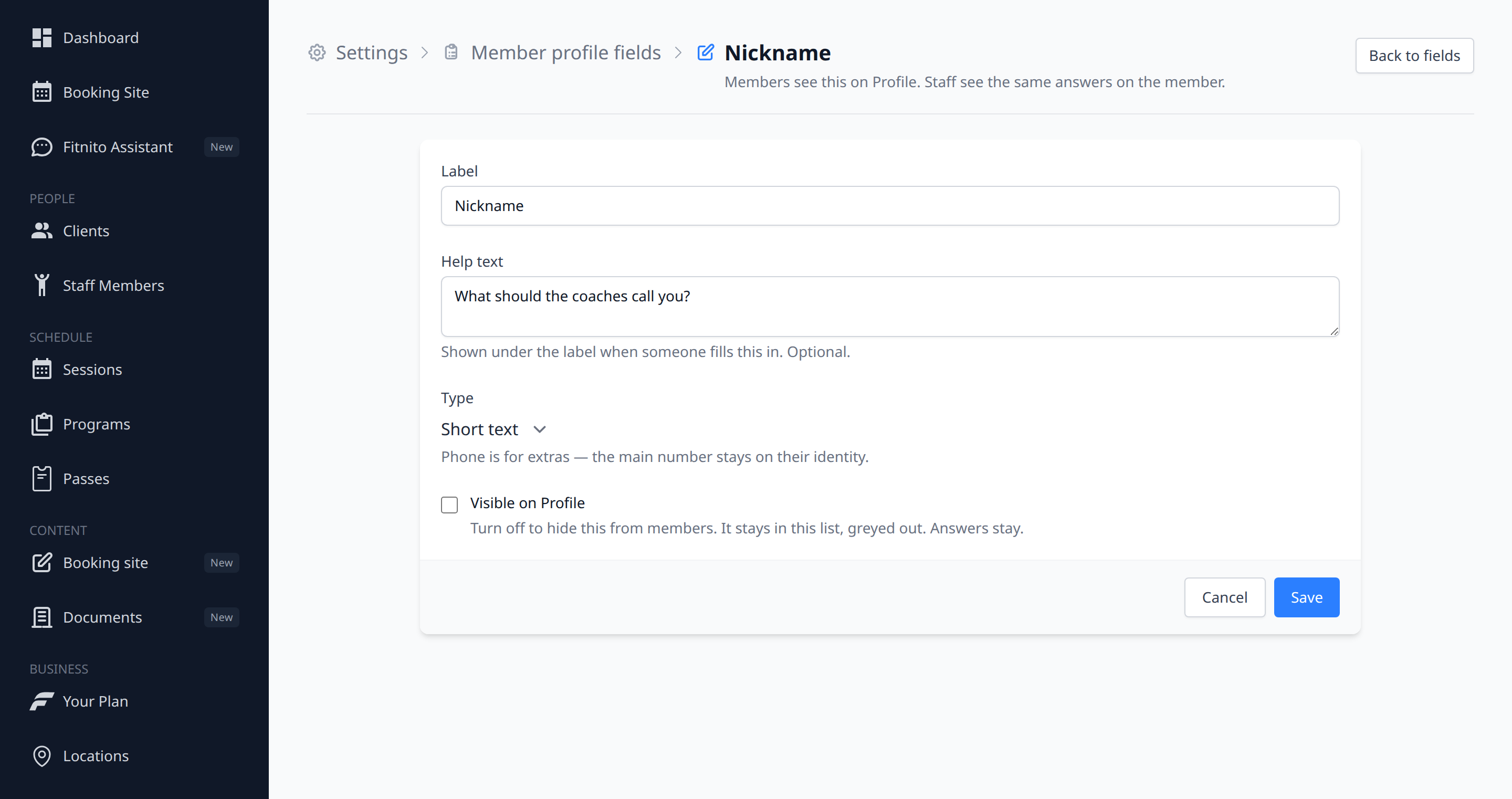
- Ajouter un champ. Écrivez une étiquette et, si vous voulez, une courte ligne d’aide.
- Choisissez un type. Activez Requis s’ils doivent le remplir à l’inscription et au Profil. Enregistrez.
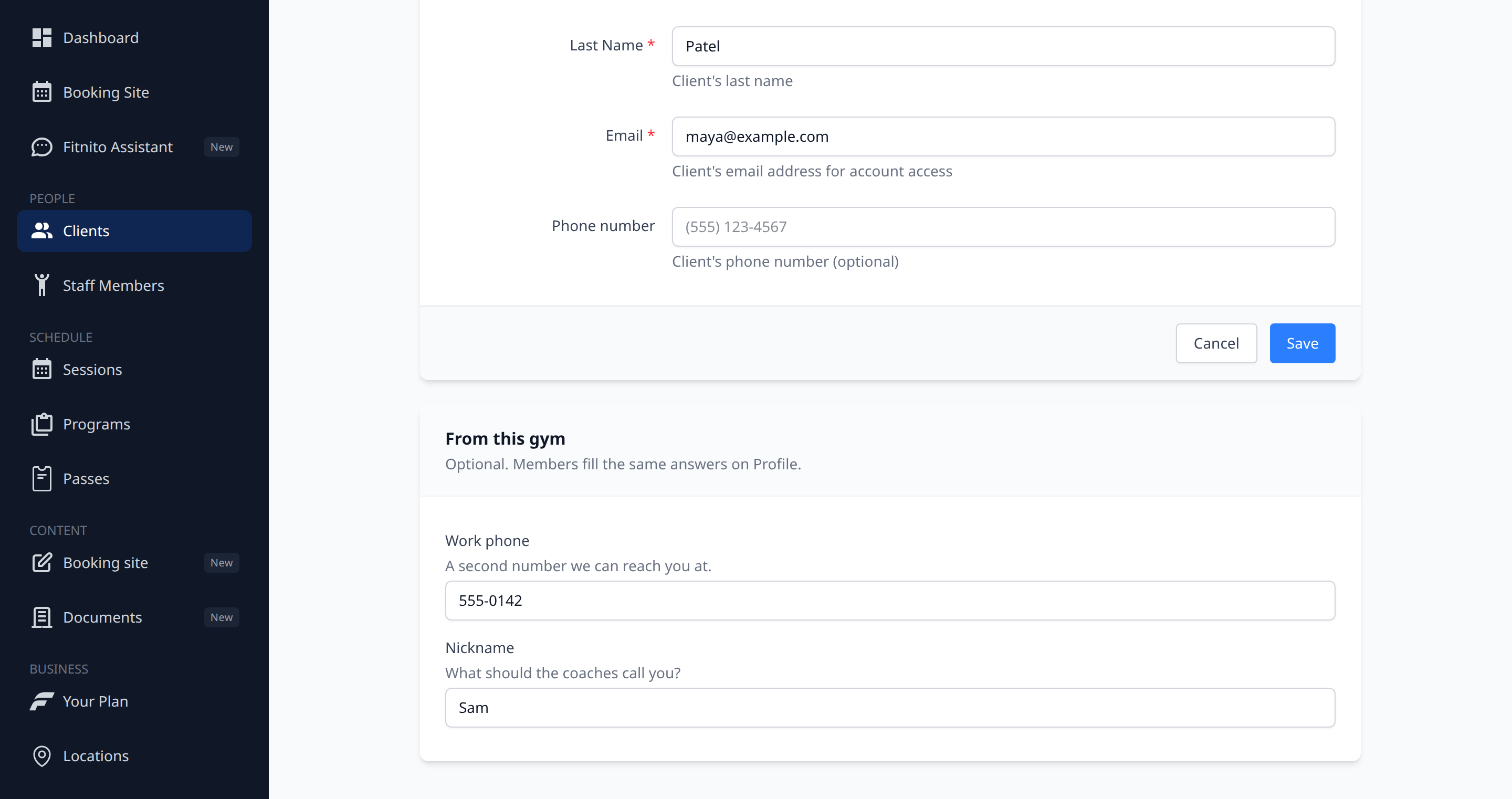
Les membres voient les champs actifs dans Créer un compte et Mon profil, dans la même carte que le nom, le courriel et le téléphone. Le résumé montre seulement l’étiquette et leur réponse — les extras vides ne s’affichent pas. La modification montre encore la ligne d’aide sous chaque champ. Les parents modifient un enfant depuis Famille, pas depuis leur propre profil.
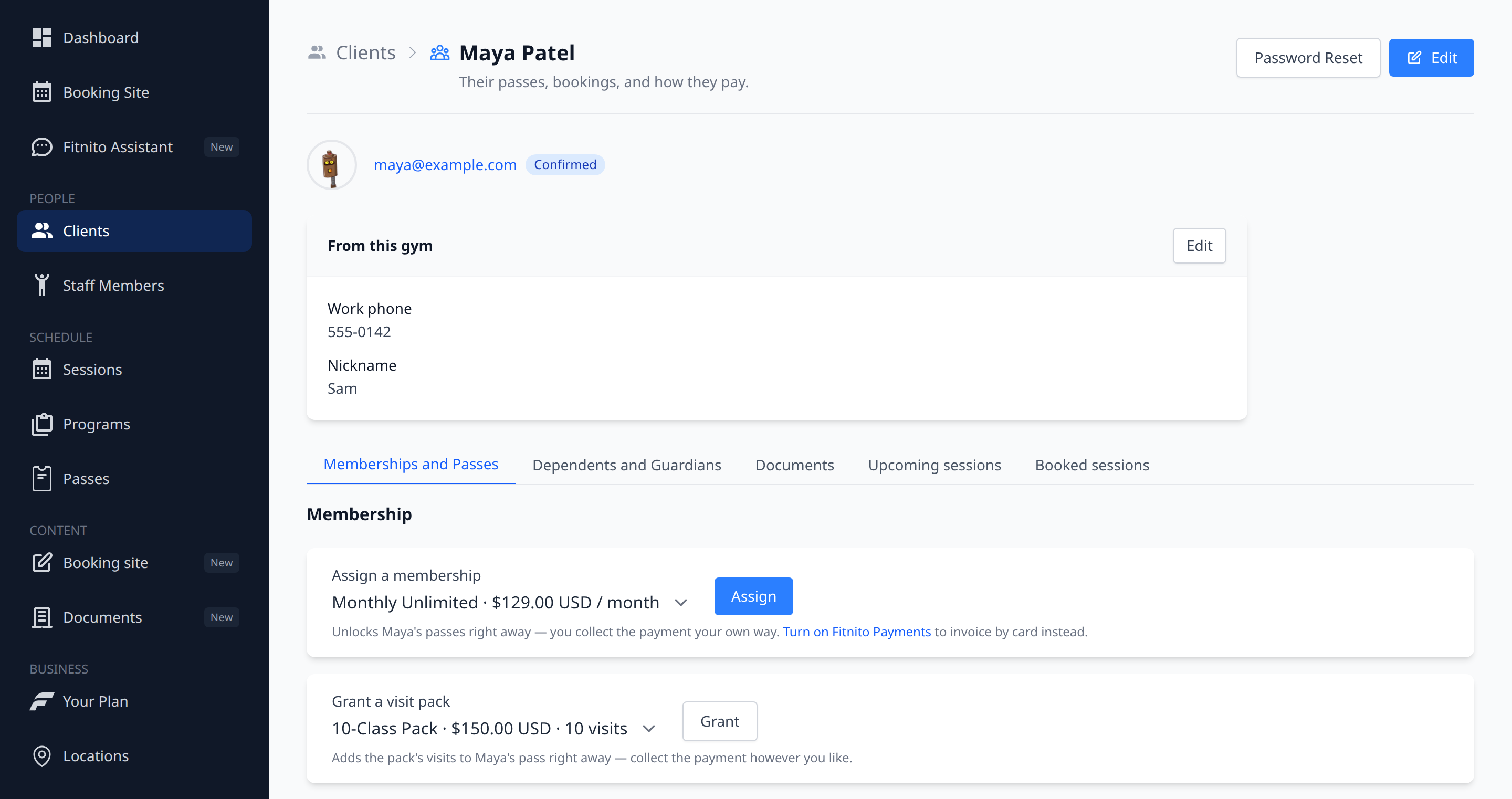
L’équipe ouvre le membre et utilise l’onglet Profil (après Séances réservées). L’identité du membre (nom, courriel, téléphone principal) reste en haut de la page. Les réponses sont dans cet onglet. La modification utilise le même formulaire que le nom, le courriel et le téléphone.
Masquer sans supprimer
Ouvrez Modifier sur un extra et désactivez Visible sur le Profil. Le champ reste dans cette liste, grisé. Les réponses restent. Glissez la poignée pour changer l’ordre des extras. Le téléphone principal reste sur le membre — vous ne pouvez pas le masquer.
N’ajoutez pas de champ Date de naissance ou Contact d’urgence à moins de vraiment vouloir cet extra — Fitnito ne les invente pas pour vous.